Anh Hunter Hobbs đã bỏ ra gần 10 tiếng đồng hổ để đạt được đến dòng cuối cùng của bảng Excel

Dòng thứ một triệu không trăm bốn mươi tám nghìn năm trăm bảy mươi sáu.

rong khi chúng ta còn bận rộn với việc sau Tết Dương và bận rộn với công việc chuẩn bị cho Tết Nguyên Đán, chắc hẳn ta sẽ không có thời gian để mà nghiên cứu những thông tin bổ ích, giúp đỡ cho sự phát triển cũng như sự tồn vong của loài người.
May mắn thay, ta có anh Hunter Hobbs giúp đỡ chúng ta việc đó. Nếu không có sức khỏe vô địch, tính kiên nhẫn phi thường cũng như vẻ đẹp trai hiếm có của anh, làm sao mà ta biết được rằng một người bình thường mất 9 tiếng, 36 phút và 10 giây để với tới hàng cuối cùng – hàng thứ 1.048.576 của một bảng Excel?
Và cũng không phải xài tổ hợp phím Ctrl và mũi tên xuống, cũng không xài nút PageDown, cũng không phải viết ra một chương trình chạy tự động, anh Hobbs đã làm việc đó bằng tay. Vâng, giữ nút xuống liên tục cho tới khi đến được điểm tận cùng của bảng Excel đó.

một vài bức ảnh demo giai đoạn của anh ^^ .

Không sai khi chính bản thân anh cũng gọi cái thứ “thử thách Excel” này là “Thử thách ngu ngốc nhất mà một người phải thực hiện”. Phải á? Có ai bắt anh phải làm thế đâu ...
Đúng là một sự hi sinh vĩ đại cho nhân loại.
Cũng không phải là anh làm vậy để tìm ra được con số cuối cùng của bảng Excel, bởi lẽ ta có thể dễ dàng có được con số ấy bằng cách đơn giản mà hiệu quả nhất mạng Internet có thể mang lại: ta tra Google với dòng chữ “số hàng của Excel phiên bản X”. Nhưng có lẽ, tìm ra bằng phương pháp thủ công cũng có những những niềm vui riêng của nó.
“Tôi mệt, tôi đói và tôi cảm thấy rất đau tay, khá là đáng buồn”, anh Hobbs nói ở cuối video. “Đừng thực hiện nó”, đó là lời kết luận cuối cùng mà con người vĩ đại này nói với chúng ta qua thử nghiệm trên.
9 tiếng, 36 phút và 10 giây để với tới hàng cuối cùng – hàng thứ 1.048.576 của một bảng Excel. Với thông tin bổ ích này, bạn đã thấy bản thân mình tràn đầy tri thức hơn chút nào chưa?

Các phím tắt thường được dùng trên windows 8.1


  • Có thể bạn thấy thao tác từ chuột quá chậm chạp và thiếu chuyên nghiêp hay bạn dùng chuột không thuần thạo như bàn phím, đừng lo đã có cách giải quyết.

  • Hôm nay mình sẽ tông hợp các phím tắt thường dùng trên Windows 8.1 :)) .

Các phím tắt và chức năng

Các phím tắt và chức năng


  • Nếu bạn thấy giống nhau thì bạn chỉ cần nhớ 1 cái thôi là được ^^

Malware Demo (image)

Malware Demo (image)


mọi người cũng biết Malware là một loại mã độc nguy hiểm nó là tập hợp của nhiều loại mã độc như trojan, ransomware,...

vậy bạn làm sao để biết để phòng tránh, hôm nay mik sẽ giới thiệu cho các bạn biết một loại Malware cơ bản nhưng nó cũng đủ để máy bạn chạy i ật và cũng có thể điều khiển máy tính của bạn dễ dàng
mik chỉ giới thiệu malware cơ bản nhé :)) .


Như trong hình thì Malware này chỉ là malware cấp thấp dung lương cũng khá lớn tầm mấy trăm kb,
bì nó cơ bản nên nó chỉ có thế vì mik cũng đã gặp những con chỉ có vài kb.
ảnh demo dung luong của malware 

bắt đầu nào bạn quan sát cái file ảnh dùm mik nhé ^^.

ảnh demo 
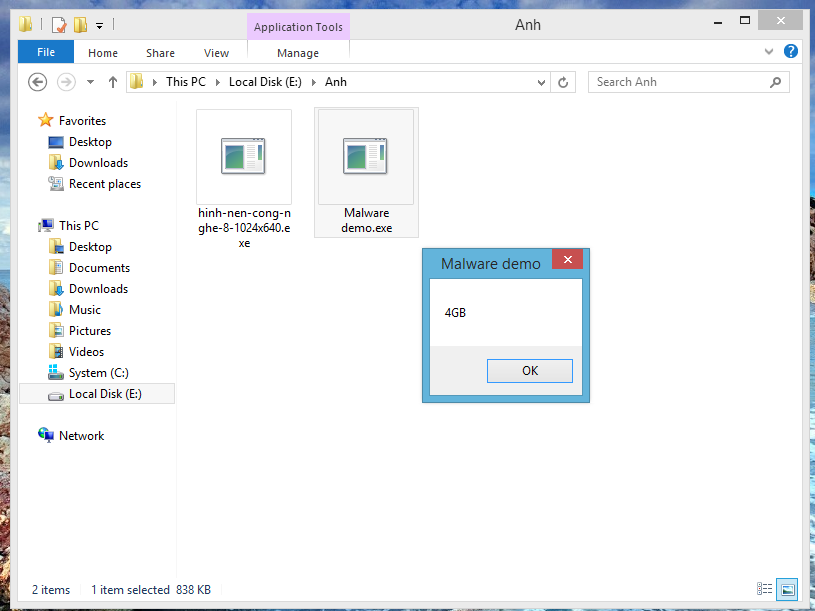
rồi mình click vào file Malware demo.exe
 và đây là kết quả sau khi click vào file .
kết quả sau khi click vào file malware_demo.exe

Như trong hình thì bạn thấy file ảnh đã chuyển đổi từ file .png thành file .exe   .
và bạn thấy dù dung lượng chỉ có vài kb nhưng khi click vào thì nó giải nén ra 4GB.


+Lưu ý : " đây chỉ là loại Malware cơ bản còn nhiều loại malware nguy hiểm hơn nhiểu nên bạn hãy cận thận những thứ bạn cài vào máy và hiểu nó cài gì vào máy bạn và trang bị kiến thức để phong chống mã độc "


Malwarebytes Anti-ransomware-Phòng chống và tiêu diệt mã đọc Ransomware mạnh mẽ

Malwarebytes Anti-ransomware-Phòng chống và tiêu diệt mã đọc Ransomware mạnh mẽ 


Intro Anti-Ransomware By Malwarebytes

Ransomware là loại mã độc sử dụng một hệ thống mật mã để mã hóa dữ liệu thuộc về một cá nhân và đòi tiền chuộc thì mới khôi phục lại và có những loại không cho khôi phục


What is Ransomware?
Một trong những đại diện nổi tiếng nhất của loại malware này có tên là CryptoLocker, nó sẽ tiến hành “bắt cóc” dữ liệu của người dùng làm con tin và đòi họ chi trả hàng trăm USD để “chuộc” lại chúng.

Ảnh CryptoLocker


Tương tự như các loại mã độc khác, Ransomware xâm nhập vào máy tính người dùng thông qua các dữ liệu đính kèm đặc biệt là từ các trò chơi họ đã lưu về máy tính, hay các tập tin đơn giản từ internet thâm chị là chỉ từ một website mà bạn đã duyệt trên máy tính của mình. Sau khi xâm nhập vào máy tính, nó sẽ tiến hành mã hóa dữ liệu của bạn nhưng không yêu cầu bạn đưa ra tiền chuộc ngay. Mà nó sẽ đưa ra cho bạn danh sách các phần mềm để bẻ khóa dữ liệu khi bạn tiến hành tìm kiếm trên mạng.

Malwarebytes Anti-ransomware được Malwarebytes phát triển, phần mềm sử dụng công nghệ tiên tiến chủ động theo dõi ransomware và vô hiệu ngay trước khi nó xâm nhập vào các files của bạn.


"Lưu ý": Ransomware sẽ bảo vệ ban bằng cách khi chạy Malwarebytes Anti-ransomware, bạn không phải lo lắng về việc bị nhiễm bệnh bởi cryptolocker, CryptoWall, hoặc CTBLocker. Nó có thể diệt ransomware tự động mới khi nó được phát hành, chủ động bảo vệ bạn khỏi ransomware.

Lúc trước có 1 video Demo loại Ransomware này rồi ^^ :

- Video này tên : CTB Locker Ransomware demo 

Alan Walker x David Whistle - Routine

Giải trí với bài hát nổi tiếng vừa mới ra mắt của Alan Walker nào giúp cho tin thần tỉnh táo để phồng chống các loại mã độc nào!!

Alan Walker x David Whistle - Routine 

Giới thiệu và cài đặt an toàn tránh bị nhiễm ADWARE hay Malware

Giới thiệu và cài đặt an toàn tránh bị nhiễm ADWARE hay Malware

Chắc không ai không biết đến IDM một phần mềm chia file để tăng tốc độ downloads và nó được rất nhiều người sử dụng, nhưng nó nếu FREE thì chỉ được 30 ngày thường sẽ có những vụ Crack (bẻ khóa ) sảy ra,nhưng nếu bạn gặp những người crack không chân thật thì bạn có thể nhiễm các mã độc. Nhưng không sao hôm nay Blog sẽ hướng dẫn bạn cài đặt và sử dụng phần mềm một cách an toàn nhất. Vậy nhé hôm nay mik sẽ giới thiệu cho bạn phần mềm Eagle Get giúp downloads nhanh và ổn định hơn. Eagle là con đại bàng nhé!!

Video giới thiệu:


cài đặt an toàn tránh bị nhiễm ADWARE hay Malware:


Cảm ơn bạn đã ghé thăm Webside và chúc bạn không bị lây nhiễm Virus nữa.
 Nếu bạn thấy hay thì hãy like, share,... cho mọi người biết tới Blog nhé.
Chúc bạn một ngày vui vẽ.

Video giới thiệu và hướng dẫn sử dụng Webside


Video giới thiệu và hướng dẫn sử dụng Webside

Mã MD5 Là Gì ? Tại Sao Phải Kiểm Tra MD5

Lịch sử MD5
MD (Message Digest) là một loạt các giải thuật đồng hóa thông tin được thiết kế bởi Giáo sư Ronald Rivest của trường MIT (Rivest, 1994). Khi công việc phân tích chỉ ra rằng giải thuật trước MD5 là MD4 có vẻ không an toàn, ông đã thiết kế ra MD5 vào năm 1991 để thay thế an toàn hơn.
Mã MD5 là gì?
Mã MD5 (viết tắt của từ Message- Digest algorithm 5, giải thuật tiêu hóa tin 5)là một hàm băm mật mã học được sử dụng phổ biến với giá trị dài 128-bit. Một bảng băm MD5 thường biểu diễn bằng một số hệ thập lục phân 32 ký tự.
MD5 đã được dùng trong nhiều ứng dụng bảo mật, và cũng được dùng phổ biến để kiểm tra tính toàn vẹn của tập tin. Vì vậy MD5 được hiểu đơn giản là đoạn mã hóa để kiểm tra tính chính xác, toàn vẹn của file trong quá trình truyền tải tin trên Internet hoặc copy dữ liệu đi đâu đó, mỗi file sẽ có 1 mã MD5.
Ứng dụng của MD5:
Vào năm 1996, người ta phát hiện ra một lỗ hổng trong MD5; trong khi vẫn chưa biết nó có phải là lỗi nghiêm trọng hay không, những chuyên gia mã hóa bắt đầu đề nghị sử dụng những giải thuật khác như SHA-1... Và từ đó thay vì dùng MD5 vào bảo mật thì nó được dùng nhiều hơn vào kiểm tra tính toàn vẹn của file.
  • Các đồng hóa MD5 được dùng rộng rãi trong các phần mềm trên toàn thế giới để đảm bảo việc truyền tập tin được nguyên vẹn. Ví dụ, máy chủ tập tin thường cung cấp một checksum MD5 được tính toán trước cho tập tin, để người dùng có thể so sánh với checksum của tập tin đã tải về. Những hệ điều hành dựa trên nền tảng Unix luôn kèm theo tính năng kiểm tra MD5 trong các gói phân phối của họ, trong khi người dùng Windows sử dụng ứng dụng của hãng thứ ba.
  • MD5 được dùng rộng rãi để lưu trữ mật khẩu
Hiện nay dễ dàng tạo ra xung đột MD5, một người có thể tạo ra một tập tin để tạo ra tập tin thứ hai với cùng một checksum, do đó kỹ thuật này không thể chống lại một vài dạng giả mạo nguy hiểm. Ngoài ra, trong một số trường hợp checksum không thể tin tưởng được (ví dụ, nếu nó được lấy từ một lệnh như tập tin đã tải về), trong trường hợp đó MD5 chỉ có thể có chức năng kiểm tra lỗi: nó sẽ nhận ra một lỗi hoặc tải về chưa xong, rất dễ xảy ra khi tải tập tin lớn.
Tại sao phải kiểm tra MD5
Trong quá trình tải file có thể đường truyền gián đoạn hay ổ cứng của bạn có vấn đề thì việc file bị sai lệch dù là một phần nhỏ cũng sẽ phát sinh lỗi trong quá trình sử dụng đặc biết là các file Ghost.
Đối với những File có dung lượng nhỏ thì không cần phải cung cấp mã MD5 làm gì vì có thể tải lại một cách nhanh chóng nhưng đối với những file có dung lượng lớn hàng GB đến hàng chục GB thì thường người Upload sẽ cung cấp cho người tải 1 mã MD5 để người tải có thể kiểm tra file sau khi tải về có bị sai lệch so với file mà Uploader tải lên không.  Mặc dù kiểm tra dung lượng và tên file vẫn đúng nhưng mã MD5 sai thì việc bạn sẽ phải làm là tải lại file đó đến khi mã trùng khớp hoặc yêu cầu người Upload kiểm tra mã MD5 của file gốc.
ảnh minh họa
Làm thế nào để kiểm tra mã MD5 của File ?
Bạn có thể dùng phần mềm này :

B1: bạn chạn Creater an MD5 checksom hoặc để mặc định
B2 : chọn đến file cần kiểm tra

B3 : chờ đợi và xem kết quả như hình 
Ảnh minh họa

CTB Locker Ransomware demo

CTB Locker Ransomware demo


Video CTB Locker Ransomware demo